驱动安装与网页打印
配置教程
为门店新电脑首次配置、换电脑重新配置提供一份可搜索、可按步骤操作的说明。请按顺序完成,尤其注意纸张尺寸和浏览器打印设置。
打开效期标签打印网页 ↗准备工作
开始前确认以下 4 项全部具备,缺任意一项都可能中途卡住。
- 公司 OA 账号和密码:用于远程登录计费服务器查询打印机 IP。
- GP-3150TN 驱动安装包:向云纪元客服或阿文索取,也可从佳博官网下载对应型号驱动。
- 电脑已接入门店内网:电脑需与打印机处于可互通的网络中。
- 打印机就绪:已通电、装好 40 × 30 mm 标签纸,指示灯正常且无报错。
获取打印机 IP 地址
已部署门店通常可在 205 计费服务器的打印机端口中查看。
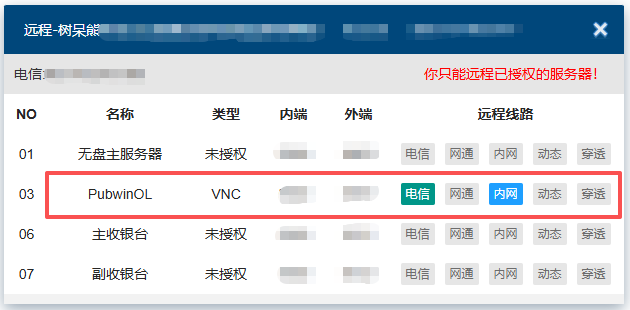
- 使用公司提供的 OA 账号密码,远程连接到 205 计费服务器。
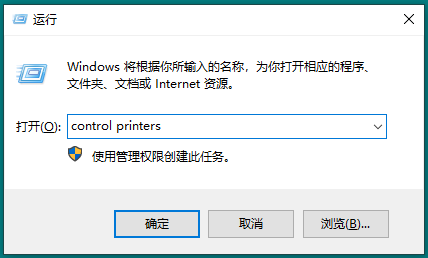
- 按 Win + R,输入 control printers 并回车,打开“设备和打印机”。
- 找到 Gprinter GP-3150TN,右键选择“打印机属性”,切换到“端口”选项卡。
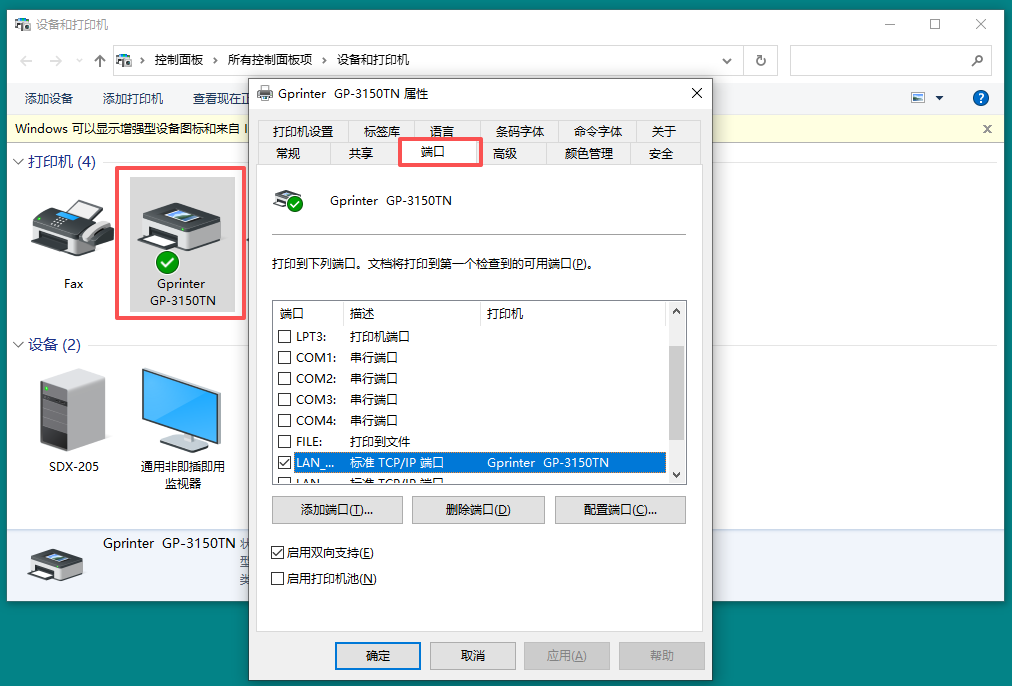
- 找到已打勾的端口行,点击配置端口
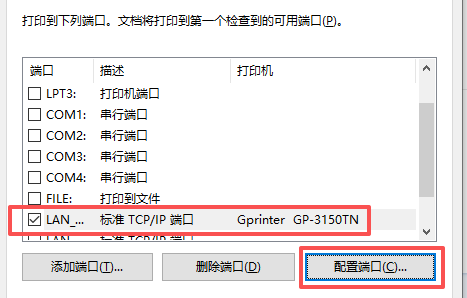
- 核对“打印机名或 IP 地址”并记录。
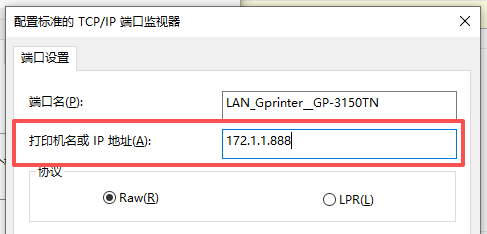
如果打印机是本店新装,尚未接入 205 服务器
- 方式一:联系云纪元客服获取本门店标准打印机 IP(需提前设置好打印机 IP)。
- 方式二:参考随机说明书打印自检页。通常需关机后长按 FEED 键再开机,自检页会显示当前 IP;不同批次按键操作可能不同,以说明书为准。
安装打印机驱动
以下操作请在实际需要打印标签的电脑上进行。
- 双击打开驱动安装包,点击“下一步”。
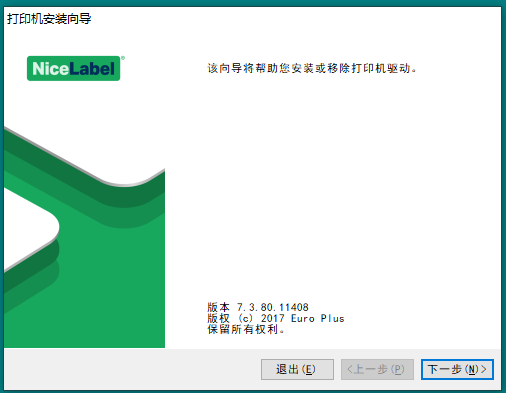
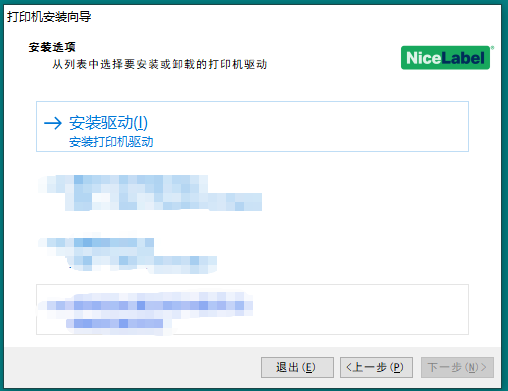
- 选择“安装驱动”,进入“下一步”。
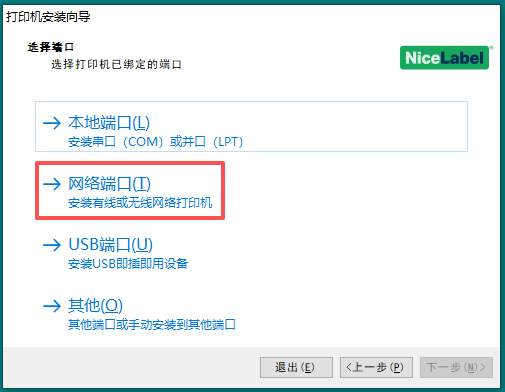
- 选择“网络端口 / 网络驱动”,进入“下一步”。
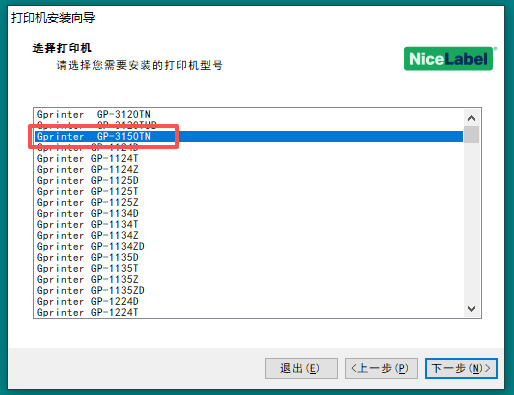
- 型号选择 Gprinter GP-3150TN,点击“下一步”。
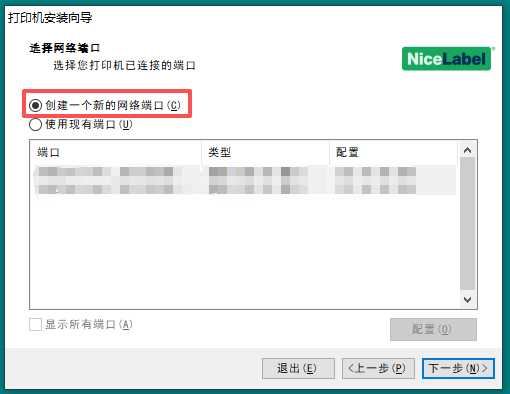
- 出现“选择网络端口”窗口后,选择“创建一个新的网络端口”,再点击“下一步”。
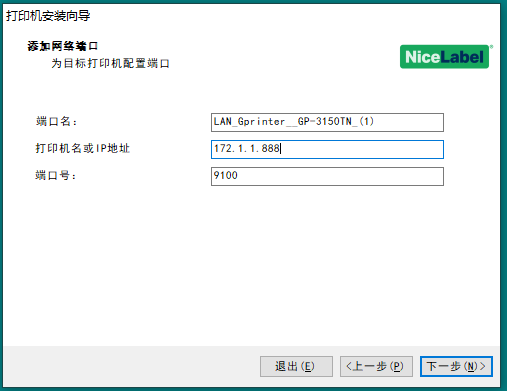
- 在“打印机名或 IP 地址”中填入第二步记录的 IP。端口名和端口号保持默认,无需修改。
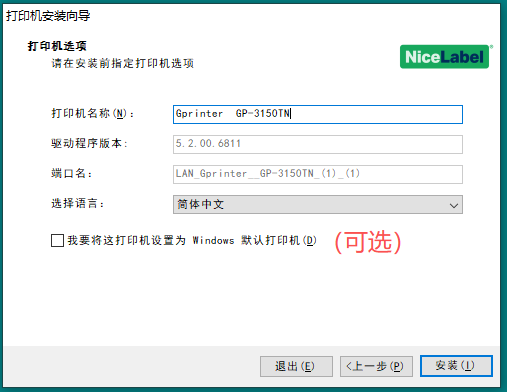
- 继续点击“下一步”,再点击“安装”。若该电脑只用于打印效期标签,可勾选“设置为默认打印机”。
安装完成后,再次打开“设备和打印机”,确认列表中出现 Gprinter GP-3150TN,图标没有灰色脱机状态或警告标志。
- 检查电脑 IP 与打印机 IP 是否处于同一网段(是否同网段请以门店网络规划为准)。
- 按 Win + R 输入 cmd,执行 ping 打印机IP,观察是否有回复。
- 检查打印机网线、交换机端口指示灯及电源。
设置纸张尺寸(关键步骤)
这是打印异常最常见的原因之一,请务必完成并验证。
- 打开“设备和打印机”。
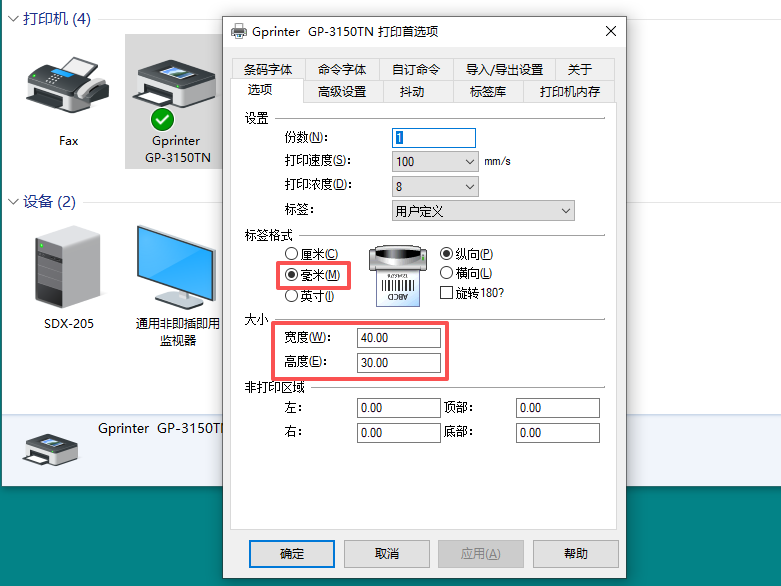
- 找到 Gprinter GP-3150TN,右键点击“打印首选项”。
- 在“选项”设置项中,将标签格式设为以下参数:
点击“确定”保存设置。
浏览器与网页打印设置
先选择兼容浏览器,再打开网页并检查首次打印设置。
1. 选择浏览器
建议使用较新版本的 Chrome、Microsoft Edge 或 360 安全浏览器 X。尽量避免“极速版”“修改版”“绿色版”“精简版”等非标准版本,避免页面排版或打印样式异常。
2. 打开网页
3. 首次打印时检查打印对话框,一般只需要选择对了打印机就可以了
效期提醒设置与状态说明
用于查看物料效期状态,并根据物料设置提前预警时间。
1. 打开效期提醒设置
- 进入效期标签打印网页 print.sdxwk.cn。
- 在网页标题栏右上方找到“效期提醒”按钮,点击后打开提醒设置面板。
- 设置面板会贴近按钮展开;如果窗口尺寸变化,可再次查看面板位置。
2. 认识效期状态
物料仍在正常有效期内,未达到该物料的预警条件。
剩余有效时间进入该物料设置的提前预警范围。
当前时间已超过该物料的有效期。
3. 设置每种物料的提前预警时间
- 不同物料的保质期和使用频率不同,可按实际管理要求为物料设置各自的提前预警时间。
- 例如某物料保质期为 15 天,可根据门店实际情况设置提前 1 天提醒;当剩余有效时间进入预警范围时,状态会显示为“即将过期”。
- 效期状态会结合当前时间动态判断,不是只在打印标签时计算一次。
4. 浏览器通知与声音提醒
如门店需要桌面通知,请使用支持通知功能的浏览器,并允许该网站发送通知。若没有弹出桌面通知,可先检查浏览器的网站通知权限、Windows 通知设置,以及是否开启了系统的勿扰或专注模式。网页内提醒与系统桌面通知的显示方式可能不同。
5. 台账入口
标题栏中可查看状态分类与“全部台账”。台账适合集中核对物料当前状态;处理完成的过期物料按网页当前规则显示。具体按钮和可配置项目以线上网页当前版本为准。
常见问题排查
按打印现象快速定位,优先从纸张尺寸、打印对话框和网络连通性排查。
一次打印好几张,每张只有部分内容
内容只剩左上角一点,或标签整体缩小
内容被裁掉一部分
预览正常,但完全打不出来
打到了其他打印机,或打印出一张 A4
网页排版错位、按钮重叠、时间显示不全
打印出来带网址和日期
打印机图标灰色、显示脱机
换电脑或清除浏览器数据后,自定义标签不见了
进阶:免弹窗直接打印(可选)
希望点击“打印标签”后直接出纸时,可尝试浏览器 kiosk-printing 参数。
- 右键 Chrome 或 Edge 桌面快捷方式,选择“属性”。
- 在“目标”内容末尾先输入一个空格,再添加 --kiosk-printing。
- 示例:"C:\Program Files\Google\Chrome\Application\chrome.exe" --kiosk-printing
- 点击“确定”。之后必须使用这个修改过的快捷方式启动浏览器,参数才会生效。
- GP-3150TN 已设置为系统默认打印机。
- 驱动纸张尺寸已正确设为 40 × 30 mm。
- 先测试打印,确认不会打错设备或连续吐出多张标签。
该参数只影响通过此快捷方式启动的浏览器。需要恢复打印对话框时,删除该参数即可。不同浏览器版本的支持情况可能不同。
多门店差异化标签
各门店可在网页右上角“备份/恢复”中管理本店特色标签。
文本格式示例
名称|大类|保质期|单位|储存条件
开封草莓酱|按天|7|天|冷藏
煮好的西米|按时间|4|小时|冷藏
- 单位与储存条件可以省略。
- 省略单位时按大类推断;省略储存条件时默认冷藏。
- 备份文件只包含门店自定义标签,不包含公司统一预设物料;预设物料由阿文按月更新。
- 导入同名标签时会自动跳过,避免重复条目。